Comment enregistrer l’écran sur Windows 10 avec le son
Cliquez ensuite sur le bouton Enregistrement d’écran. À l’aide de la souris, dessinez le cadre de capture pour définir la zone que vous souhaitez enregistrer. Après avoir cliqué sur Enregistrement d’écran et sélectionné la zone de capture, le panneau d’enregistrement apparaît à l’écran. Cliquez sur System Audio pour activer l’enregistrement des sons internes. L’icône devient verte lorsqu’elle est activée. Assurez-vous que la Webcam et le microphone sont éteints. Enregistrez une vidéo sur votre PCCliquez maintenant sur le bouton REC pour lancer le processus d’enregistrement. Il y aura un compte à rebours de 3 secondes avant que la capture d’écran ne commence.
Vous pouvez appuyer sur Pause pendant l’enregistrement si vous en avez besoin. Pour terminer l’enregistrement, cliquez sur le bouton Stop.Étape 4. Modifiez et enregistrez votre vidéoVous pouvez maintenant supprimer les segments inutiles de la vidéo enregistrée. Pour ce faire, placez le curseur sur le bord du segment indésirable et cliquez sur Couper. Répétez l’opération si nécessaire. Sélectionnez ensuite la partie que vous souhaitez supprimer et cliquez sur Supprimer le fragment.
Puis-je enregistrer l’écran sur mon ordinateur portable ?
Ordinateur portable, téléphone mobile, presque tous les appareils – Mac, PC Windows, Chromebook, iPhone et Android – disposent d’un moyen intégré d’enregistrer votre écran, mais chacun est différent. … Les fonctionnalités intégrées à ces appareils et systèmes d’exploitation sont de bonnes options, mais peut-être avez-vous besoin d’aller au-delà de l’enregistrement d’écran de base.
Comment réaliser une vidéo sur mon ordinateur portable Windows 10 ?
Utilisez l’éditeur vidéo de l’application Photos pour créer des diaporamas vidéo qui combinent vos photos et vidéos avec de la musique, des mouvements, du texte, etc. Vous pouvez même ajouter des effets 3D animés, comme des étincelles ou des feux d’artifice ! Pour commencer, ouvrez Photos et sélectionnez Nouvelle vidéo > Vidéo automatique avec musique ou Vidéo personnalisée avec musique.
Comment utiliser la caméra de mon ordinateur portable pour enregistrer des vidéos ?
Pour enregistrer des vidéos avec l’application Appareil photo de Windows 10, vous devez d’abord passer en mode Vidéo. Cliquez ou appuyez sur le bouton Vidéo dans la partie droite de la fenêtre de l’application. Ensuite, pour commencer à enregistrer une vidéo avec l’application Appareil photo, cliquez ou appuyez à nouveau sur le bouton Vidéo.
Comment enregistrer l’écran d’un ordinateur portable hp
Que ce soit pour le travail ou pour le plaisir, il existe de nombreuses raisons pour lesquelles vous souhaitez enregistrer votre écran lorsque vous utilisez Windows 10. Heureusement, Windows vous permet de créer des enregistrements d’écran rapidement avec la barre de jeu, ainsi que des vidéos plus approfondies avec des applications comme OBS Studio.Voici deux façons simples – et gratuites – d’enregistrer l’écran de votre PC.
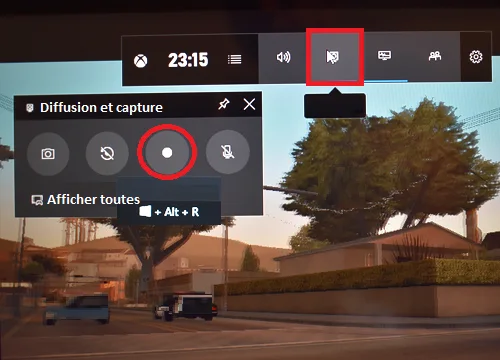
Comment enregistrer l’écran sur Windows 10 à l’aide de la barre de jeuLa barre de jeu est une application fournie gratuitement avec toutes les nouvelles versions de Windows 10, et elle est conçue pour aider les joueurs à suivre les performances de leur ordinateur. Mais même si vous ne jouez pas à des jeux, vous pouvez facilement utiliser sa fonction d’enregistrement d’écran.1. Ouvrez ce que vous souhaitez enregistrer sur votre PC. Il peut s’agir d’un navigateur Web, d’un jeu, d’une application, d’un dossier ou même simplement de votre bureau.2. Ensuite, ouvrez la barre de jeu en appuyant sur la touche Windows + G de votre clavier.3. Par défaut, les outils d’enregistrement se trouvent dans le coin supérieur gauche, dans une fenêtre intitulée “Capture”. Si elle n’est pas là, allez dans la longue barre d’outils en haut de l’écran et cliquez sur l’icône qui ressemble à une webcam.
Comment enregistrer une vidéo sur mon écran ?
Naviguez jusqu’à l’écran que vous souhaitez enregistrer et appuyez sur Win + G pour ouvrir la barre de jeu. Plusieurs widgets de la Game Bar apparaissent à l’écran avec des commandes permettant de capturer des captures d’écran, d’enregistrer de la vidéo et de l’audio, et de diffuser l’activité de votre écran.
L’utilisation du loom est-elle gratuite ?
Les plans Loom Starter sont toujours gratuits. Loom Business est disponible pour 10 $/mois par créateur, ou 8 $/mois par an, avec jusqu’à 50 utilisateurs dans des rôles Creator Lite gratuits. Enterprise est disponible à un tarif personnalisé en fonction du volume.
Comment obtenir iMovie sur Windows ?
Il y a juste un petit inconvénient avec iMovie : il n’est pas disponible sous Windows. Avant que vous ne demandiez, non, il n’est pas prévu de sortir iMovie pour Windows, et il n’y a aucun moyen d’installer iMovie sur un PC Windows non plus.
Fraps
Que vous deviez mettre au point des leçons pour un logiciel ou que vous travailliez sur la capture d’une bande dessinée pour la montrer à votre communauté Discord, vous vous demandez comment enregistrer votre écran en vidéo et cela n’a jamais été aussi facile. La Xbox Game Bar pour Windows 10 est là pour vous aider.
La barre de jeu Xbox est avant tout une superposition de jeux qui vous permet d’accéder à des outils de capture et d’enregistrement d’écran ainsi qu’à des outils sociaux Xbox sans avoir à quitter vos jeux ou vos applications. Elle est généralement incluse dans la plupart des installations de Windows 10, mais si elle n’est pas configurée sur votre ordinateur, vous pouvez la trouver sur la boutique d’applications Microsoft.
Si elle est déjà configurée, vous pouvez accéder à la superposition à tout moment en maintenant la touche Windows enfoncée, puis en appuyant sur la lettre G. (Si vous avez désactivé manuellement la barre de jeu Xbox dans le passé, vous devrez peut-être la réactiver dans Démarrer > Paramètres > Jeux > Barre de jeu Xbox > cochez “Activer la barre de jeu Xbox…”) Votre écran devrait obtenir une superposition grise avec une petite barre de menu contenant quelques boutons d’icône pour accéder aux contrôles audio, à la capture d’écran, aux moniteurs de ressources et aux outils sociaux Xbox. Nous sommes ici pour le bouton de capture.
Windows dispose-t-il d’un enregistreur d’écran ?
Windows dispose d’un outil intégré appelé Game Bar pour vous aider à enregistrer votre écran pendant les sessions de jeu sur PC et Xbox. Mais cet outil peut également être utilisé pour enregistrer des applications et des activités non liées au jeu. Faire une capture d’écran sous Windows est assez simple et rapide, mais capturer une vidéo de l’activité de votre écran est plus difficile.
Pourquoi ai-je une limite de 5 minutes sur Loom ?
En tant que membre Creator Lite, vous verrez un compte à rebours lorsque vous commencerez à enregistrer. Lorsque le compte à rebours atteint 0, votre enregistrement s’arrête et une vidéo Loom de 5 minutes est créée.
Loom est-il un bon enregistreur d’écran ?
Loom est le meilleur enregistreur d’écran pour Mac, Windows, Chrome, iOS et Android. Il est rapide à installer, facile à utiliser et gratuit.
La tâche est plus facile que vous ne le pensez, car Windows 10/11, MacOS, et même Chrome OS ont des outils intégrés qui peuvent faire le travail. Dans ce guide, nous allons vous montrer comment en utilisant des outils natifs, open-source et tiers payants.
Comment enregistrer votre écran sous Windows en utilisant la Xbox Game BarWindows 10 comprend un outil de capture vidéo natif, mais il est principalement conçu pour les joueurs. Cependant, il peut être utilisé pour toute application ouverte, offrant un moyen pratique d’enregistrer l’écran et même d’ajouter de l’audio si nécessaire.
Remarque : toutes les étapes pour les appareils Windows fonctionneront également toutes sous Windows 11, y compris les options d’utilisation de PowerPoint expliquées ci-dessous. Toutefois, l’apparence de Windows 11 sera un peu différente de celle des images que nous utilisons. Si vous préférez des instructions pas à pas pour Windows 11, consultez notre guide ici.
Étape 1 : Cliquez sur le bouton Démarrer, puis sur l’icône en forme d’engrenage située dans le menu Démarrer. Vous pouvez également cliquer sur l’icône des notifications dans la barre des tâches et sélectionner la tuile Tous les paramètres dans le Centre d’action. Ces deux méthodes permettent d’ouvrir l’application Paramètres.