Flickr
Si vous avez un iPhone, vous disposez également d’un appareil photo de qualité professionnelle capable de prendre de superbes photos où que vous soyez. Mais le stockage des photos étant limité sur tous les appareils, vous devrez peut-être les transférer de temps en temps.Vous pouvez transférer les photos de votre iPhone vers votre ordinateur à l’aide d’un câble USB. Vous pouvez également synchroniser iCloud avec votre iPhone et votre ordinateur pour transférer automatiquement les photos en temps réel. Voici comment transférer des photos de votre iPhone vers un ordinateur PC ou Mac.
Pour transférer des photos à l’aide d’un câble USB : 1. Connectez votre iPhone à votre ordinateur à l’aide d’un câble USB. Vous serez peut-être invité à le déverrouiller avec son code secret (votre iPhone n’acceptera pas Face ou Touch ID pour cela). Si une fenêtre contextuelle apparaît pour vous demander si vous faites ” confiance ” à l’ordinateur, choisissez Confiance et, si on vous le demande, entrez le code d’accès de votre appareil.
Vous pouvez également aller dans l’Explorateur de fichiers et cliquer sur iPhone dans le menu Ce PC. De là, cliquez sur Stockage interne et DCIM ; vos photos et vidéos s’y trouvent, classées par année et par mois. Vous pouvez ensuite les copier et les coller quelque part sur votre ordinateur.
Pourquoi ne puis-je pas transférer les photos de l’iPhone vers le PC ?
Ce problème peut parfois se produire lorsque vous avez choisi d’optimiser le stockage de l’iPhone pour les photos. Lorsque vous sélectionnez cette option, les originaux sont stockés dans iCloud. Les images optimisées n’apparaissent parfois pas dans la structure des fichiers lors de leur transfert vers un PC Windows.
Comment télécharger des milliers de photos de mon iPhone ?
Sur votre iPhone, iPad ou iPod touch équipé d’iOS 10.3 ou d’une version ultérieure, appuyez sur Réglages > [votre nom] > iCloud > Photos. Sélectionnez ensuite Télécharger et conserver les originaux et importez les photos sur votre ordinateur.
Comment transférer les photos de l’iPhone vers l’ordinateur sans iTunes ?
L’Explorateur Windows vous permet de transférer des photos de l’iPhone vers le PC : il suffit de connecter votre iPhone à l’ordinateur et de lancer l’Explorateur Windows. Ensuite, trouvez le nom de votre iPhone sous “Périphériques portables”. Ouvrez le dossier “DCIM”, puis faites glisser et déposez les photos sur votre PC.
Comment transférer des photos de l’iPhone vers un ordinateur Windows ?
De nos jours, il suffit de quelques touches pour prendre des photos incroyables et de haute qualité avec votre iPhone. Mais il est fort probable que vous ayez encore des photos sur votre ordinateur que vous aimeriez avoir sur votre téléphone également. Qu’elles proviennent d’un reflex numérique ou d’un ancien iPhone, le transfert de photos depuis votre ordinateur est relativement simple. Continuez à lire pour savoir comment transférer des photos de votre PC ou Mac vers votre iPhone.
Le transfert de quelques gigaoctets de photos sur votre téléphone engloutira immédiatement une partie de son espace de stockage. Et toutes ces photos ne méritent pas d’être sauvegardées : il y a toujours des doublons, des photos floues prises par accident, des photos similaires prises pour choisir le meilleur angle et oubliées. Préparez-vous donc à l’avance et téléchargez Photos Gemini sur votre iPhone.
Gemini Photos trouvera et classera toutes les photos dont vous n’avez pas besoin et vous aidera à les supprimer en quelques clics. Par exemple, si vous avez accidentellement transféré deux fois les mêmes photos ou transféré des photos que vous avez déjà sur votre iPhone, voici comment trouver et supprimer ces doublons :
Pourquoi le stockage de l’iPhone est-il plein alors que j’ai iCloud ?
Pour la plupart des utilisateurs d’Apple, les sauvegardes, les photos et les messages peuvent occuper la moitié de votre espace de stockage, voire plus. … Les sauvegardes de vos appareils sont souvent les coupables d’un espace de stockage iCloud plein. Il est tout à fait possible que votre ancien iPhone ait été configuré pour télécharger automatiquement les sauvegardes sur le nuage et que vous n’ayez jamais supprimé ces fichiers.
Pourquoi mes photos ne s’importent-elles pas sur mon ordinateur ?
Pour transférer des fichiers par Wi-Fi, votre ordinateur et le smartphone ou autre appareil contenant les photos doivent tous deux être connectés au réseau. Si l’un des deux n’est pas en Wi-Fi, votre ordinateur ne pourra pas parcourir vos photos. Vérifiez les paramètres des deux appareils, en vous assurant que chacun est connecté au même réseau.
Comment puis-je sauvegarder mes photos iCloud sur mon PC ?
Choisissez Fichier > Exporter. Sur votre PC, assurez-vous d’avoir configuré iCloud pour Windows et d’avoir activé iCloud Photos. Ouvrez l’Explorateur de fichiers. Dans le volet de navigation, cliquez sur iCloud Photos, puis sélectionnez les images que vous souhaitez conserver sur votre PC.
Onedrive
Votre iPhone est formidable pour prendre des photos phénoménales. Mais lorsqu’il s’agit de visionner vos clichés, le petit écran du mobile ne leur rend pas suffisamment justice. Il vous faut absolument un écran plus grand pour cela.
Si les photos sont copiées au format HEIC (High Efficiency Image Container) de l’iPhone, ouvrez les paramètres de votre iPhone et sélectionnez Photos > Automatique en bas. Cela devrait inciter iOS à convertir les photos au format JPEG compatible pendant le processus de transfert.
Si vous utilisez un PC avec Windows 10 installé, vous pouvez utiliser l’application Photos pour importer des images depuis votre iPhone. C’est une forme incroyablement pratique de copier des images, et vous n’avez pas non plus à vous soucier de créer des doublons lors des transferts ultérieurs :
Si Photos iCloud n’est pas activé sur votre iPhone, vos photos n’apparaîtront pas sur votre PC Windows. Pour l’activer, ouvrez l’application Réglages de l’iPhone, sélectionnez Photos, puis activez le bouton situé à côté de Photos iCloud.
Les applications tierces de gestion de l’iPhone, telles que iMazing et CopyTrans, offrent une autre approche pour copier vos photos de l’iPhone vers le PC. Elles sont payantes, mais vous avez la possibilité de visualiser votre photothèque telle qu’elle apparaît sur l’iPhone et d’importer des images par album.
Puis-je sauvegarder les photos de mon iPhone sur une clé USB ?
Connectez votre iPhone et déverrouillez-le. Connectez le lecteur flash USB à l’ordinateur et créez-y un nouveau dossier appelé iPhone Pictures. … Ensuite, double-cliquez sur l’iPhone et ouvrez le dossier Stockage interne > DCIM, puis prévisualisez vos photos ici et transférez des photos spécifiques de l’iPhone au lecteur flash USB via Copier et Coller.
Quel est le meilleur stockage en ligne pour les photos ?
IDrive et Adobe Creative Cloud, en particulier, ont des applications mobiles puissantes qui vous permettent de gérer facilement votre collection en nuage à partir d’appareils iOS et Android. Par conséquent, de nombreux photographes considèrent que ces deux solutions offrent le meilleur stockage en nuage pour les photos.
Puis-je supprimer les photos de mon iPhone et les conserver sur iCloud ?
En général, votre iPhone effectue automatiquement une sauvegarde sur votre compte iCloud, et si vous supprimez des photos de votre iPhone, elles seront également supprimées de votre iCloud. Pour contourner ce problème, vous pouvez désactiver le partage de photos iCloud, vous connecter à un autre compte iCloud ou utiliser un serveur en nuage autre qu’iCloud pour le partage de photos.
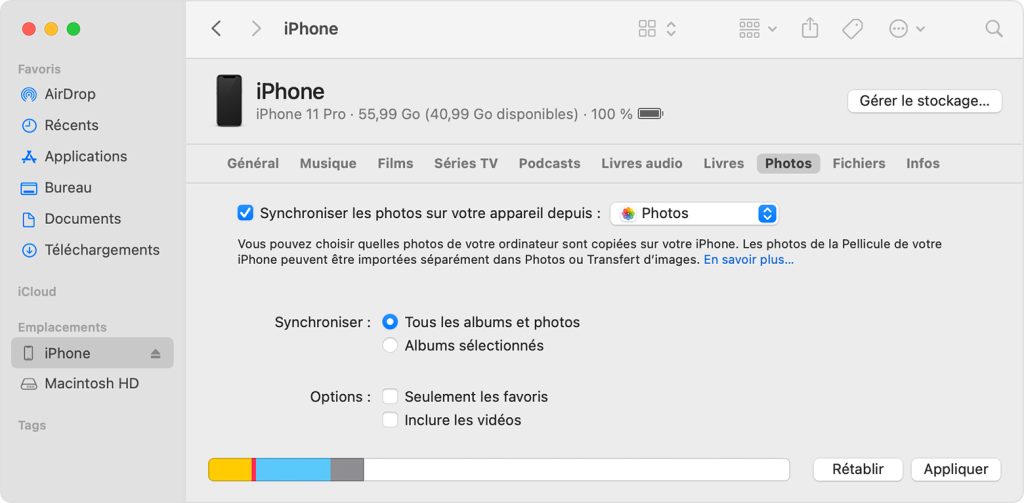
Transférer des photos du PC vers l’iPhone avec itunes
Le transfert des photos et vidéos de l’iPhone sur votre Mac permet d’économiser un espace précieux sur votre appareil mobile. De plus, il est plus facile d’éditer et de retoucher lorsque vous disposez d’un écran plus grand et d’une résolution plus élevée, sans compter que les outils Mac natifs vous permettent de convertir, redimensionner et organiser vos images en un rien de temps. Dans cet article, nous allons vous présenter les quatre méthodes les plus rapides pour transférer vos images.
L’iPhone et le Mac faisant partie de l’écosystème Apple, il existe de multiples façons de les connecter et de déplacer du contenu. Certaines impliquent l’utilisation d’un câble USB, d’autres fonctionnent sans fil. Ces méthodes se sont avérées les plus pratiques selon notre expérience :
Bien que les Macs disposent d’un espace de stockage plus important que les iPhones, cet espace n’est pas infini. Il est donc préférable d’éviter de transférer des milliers de photos inutiles sur votre Mac. Il s’agit de selfies flous pris lors d’une fête, de plusieurs photos du même coucher de soleil prises à quelques secondes d’intervalle, de captures d’écran de conversations oubliées depuis longtemps – tout cela peut représenter quelques gigaoctets.
Alors avant de commencer le transfert, scannez les photos de votre iPhone avec Gemini Photos : Gallery Cleaner. Cette application trouvera tous les encombrements que vous avez accumulés au fil des ans, comme les clichés similaires et les photos floues, et vous aidera à les supprimer en un rien de temps.