Icloud
L’enregistrement de vos données sur iCloud est utile pour réduire l’espace de stockage utilisé. Mais il arrive que vous ayez besoin de récupérer vos photos et vidéos sur votre appareil mobile ou votre ordinateur. Cette opération peut s’avérer un peu compliquée, d’autant plus qu’il existe de nombreuses méthodes différentes en fonction de l’endroit d’où vous accédez aux données et de l’appareil que vous utilisez à ce moment-là.
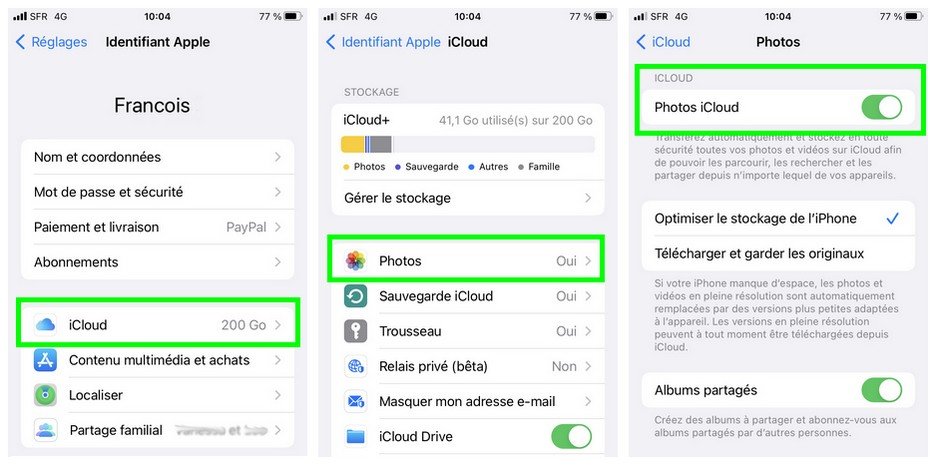
Comment télécharger des photos depuis iCloud via l’application Apple Photos Suivez ces instructions pour enregistrer des copies de vos photos et vidéos depuis l’application Apple Photos sur votre appareil Apple. Sur votre iPhone, iPad ou iPod Touch : 1. Allez dans l’application Réglages de votre appareil. 2. Appuyez sur votre nom en haut du menu Réglages.
3. Cliquez pour choisir la photo et la vidéo que vous souhaitez (maintenez le bouton “Commande” enfoncé pour en sélectionner plusieurs). 4. Cliquez et maintenez le bouton “Télécharger” (il ressemble au symbole du nuage combiné à une flèche vers le bas), situé sur le côté droit de la barre d’outils supérieure.
Flickr
iCloud Photos (anciennement appelé Photothèque iCloud) fait partie de la suite de services iCloud d’Apple qui stocke toute votre photothèque dans iCloud. Ainsi, vous pouvez accéder à vos photos sur n’importe quel appareil pris en charge par iCloud et utilisant le même identifiant Apple.
Il gère automatiquement votre collection de photos afin que vous puissiez consacrer plus de temps à la prise de nouvelles photos. Il y a beaucoup à apprendre sur le fonctionnement de Photos iCloud, c’est pourquoi nous allons partager ci-dessous quelques conseils et astuces pour en tirer le meilleur parti.
Lorsque vous activez Photos iCloud, il télécharge l’ensemble de votre collection de photos sur iCloud et la rend accessible sur d’autres appareils. L’application Photos stocke une version de toutes ces photos, en fonction des paramètres que vous choisissez.
Télécharger les originaux sur cet [Appareil] ou Télécharger et conserver les originaux stocke la version pleine résolution des photos et vidéos à la fois sur l’appareil et sur iCloud. Choisissez cette option si votre appareil dispose d’un espace de stockage suffisant pour accueillir l’ensemble de votre collection de photos. Sur un appareil iOS, cette option est désactivée par défaut.
Optimiser le stockage [de l’appareil] stocke une version compressée des photos et des vidéos sur l’appareil. La copie à taille réelle reste dans iCloud. Photos élimine les versions originales et les remplace par des vignettes sur votre iPhone, iPad ou Mac, puis télécharge à nouveau les originaux lorsque vous en avez besoin.
Comment enregistrer des photos à partir du lien icloud dans les messages
Et voilà, regardez où votre navigateur web télécharge les photos par défaut et vous y trouverez votre (ou vos) photo(s) dans sa (leur) résolution originale, il s’agit généralement du dossier Téléchargements de l’utilisateur. Dans notre exemple, il s’agit d’une photo du Grand Canyon :
C’est ainsi que vous téléchargez des photos d’iCloud.com sur un ordinateur ou un appareil. Cela fonctionne de la même manière avec n’importe quel navigateur Web, donc peu importe que vous soyez sur un Mac ou un PC Windows, Android ou Linux, vous pourrez télécharger les photos d’iCloud de cette manière. C’est une excellente solution pour des raisons évidentes d’accès multiplateforme, mais aussi pour accéder à une photo haute résolution depuis un autre ordinateur ou appareil.
Cette méthode permet de télécharger le nombre de photos via le navigateur, comme pour tout autre fichier. Cela signifie que les photos se retrouveront probablement dans votre dossier Téléchargements, à moins que vous ne spécifiiez que les téléchargements doivent aller ailleurs.
Vous pouvez utiliser la touche MAJ lorsque vous cliquez pour sélectionner plusieurs photos à télécharger en masse depuis iCloud de cette manière. Malheureusement, il n’existe actuellement aucun bouton “Sélectionner tout” ou “Télécharger tout” dans Photos iCloud sur le Web, mais vous pouvez utiliser l’astuce shift+clic pour sélectionner toutes les photos vous-même. C’est le seul moyen de télécharger toutes les photos d’iCloud actuellement. Cela demande donc un peu d’effort manuel, mais cela fonctionne.
Photos Icloud
Vous pouvez enregistrer une seule image à partir d’un flux de photos partagé, ou utiliser un processus de sélection par lot pour télécharger localement un groupe de nombreuses photos si vous devez enregistrer plusieurs images d’un flux sur votre iPhone ou iPad local. La prochaine fois que quelqu’un partage avec vous une superbe photo que vous souhaitez conserver en dehors d’iCloud, vous pouvez la télécharger sur votre stockage local iOS en utilisant l’une de ces astuces.
Vous enregistrez ainsi une copie de l’image sur votre appareil afin de pouvoir la modifier, la transmettre ou la regarder hors ligne, mais l’image restera également sur le partage Photo Stream (à moins qu’elle ne soit supprimée, de toute façon). Répétez l’opération avec d’autres images si vous le souhaitez, ou utilisez l’astuce de la sélection multiple pour enregistrer plusieurs images à la fois.
Pour l’instant, il n’est pas possible de sélectionner une plage de dates entière, comme le fait l’excellente astuce de suppression en masse de l’application Photos d’iOS, mais peut-être cette fonctionnalité arrivera-t-elle bientôt dans l’onglet Partagé, ce qui faciliterait grandement la sauvegarde de flux entiers.
Gardez à l’esprit que chaque photo d’un iPhone pèse entre 3 et 6 Mo, de sorte que la sauvegarde d’un grand nombre de photos à partir du flux de photos prendra non seulement un certain temps à télécharger, mais pourra également occuper une quantité considérable d’espace de stockage sur votre iPad ou iPhone.