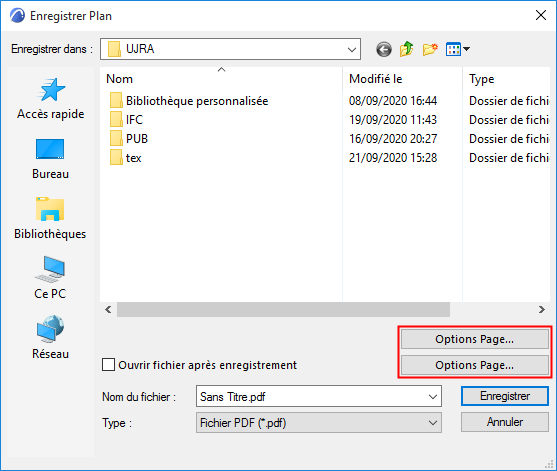
Comment afficher l’accès rapide dans l’explorateur de fichiers
Par défaut, l’Explorateur de fichiers s’ouvre en Accès rapide. Vous pouvez configurer un dossier pour qu’il apparaisse dans l’accès rapide afin qu’il soit facile à trouver. Il suffit de cliquer avec le bouton droit de la souris et de sélectionner Épingler à l’accès rapide. Désépinglez-le lorsque vous n’en avez plus besoin.
Si vous ne voulez voir que vos dossiers épinglés, vous pouvez désactiver les fichiers récents ou les dossiers fréquents. Allez dans l’onglet Affichage, puis sélectionnez Options. Dans la section Confidentialité, décochez les cases et sélectionnez Appliquer. Désormais, l’accès rapide n’affichera que vos dossiers épinglés. (Si vous les réactivez, les éléments que vous avez précédemment supprimés de l’accès rapide risquent d’apparaître à nouveau).
Vous pouvez également supprimer des éléments de l’accès rapide. Si un élément s’affiche et que vous ne voulez plus le voir, faites un clic droit dessus et sélectionnez Supprimer de l’accès rapide. Il ne s’affichera plus, même si vous l’utilisez tous les jours.
Pouvez-vous enregistrer un fichier en accès rapide ?
Cliquez avec le bouton droit de la souris sur n’importe quel dossier dans l’Explorateur de fichiers et cliquez sur Épingler à l’accès rapide dans le menu contextuel pour ajouter manuellement des dossiers à la section Accès rapide. Les fichiers et les dossiers peuvent toujours être supprimés de la section Accès rapide si vous cliquez avec le bouton droit de la souris sur l’élément en question et que vous sélectionnez l’option Déclasser de l’accès rapide dans le menu contextuel.
Comment exporter l’accès rapide ?
Cliquez sur l’onglet Fichier. Sous Aide, cliquez sur Options. Cliquez sur Barre d’outils d’accès rapide. Cliquez sur Importer/Exporter, puis sur Importer un fichier de personnalisation.
Où sont stockés les fichiers d’accès rapide ?
Les paramètres d’accès rapide de Windows 10 se trouvent dans l’interface Options des dossiers de l’Explorateur de fichiers. Pour y accéder, ouvrez une fenêtre de l’Explorateur de fichiers et naviguez jusqu’à l’onglet Affichage en haut. Une fois dans l’onglet Affichage, trouvez et cliquez sur le bouton Options, qui se trouve par défaut à l’extrême droite de la barre d’outils de l’explorateur de fichiers.
Barre d’outils d’accès rapide de Windows 10
Les avis sont partagés quant à l’utilité de la section Accès rapide de l’explorateur de fichiers de Windows 10. Je l’adore, et je trouve que c’est un moyen rapide et efficace de naviguer dans Windows. Ceci étant dit, je peux aussi voir quelques douzaines de raisons pour lesquelles vous ne voudriez pas que vos dossiers récemment utilisés soient exposés à la vue de tous.Que vous l’aimiez ou non, voici comment vous en débarrasser.1. Cliquez avec le bouton droit de la souris sur le menu Démarrer et sélectionnez l’Explorateur de fichiers dans la liste des options.2. Cliquez sur l’onglet Affichage.3. Cliquez sur Options, puis sur Modifier les options de dossier et de recherche.4. Dans l’onglet Général, utilisez le menu déroulant à côté de Ouvrir l’Explorateur de fichiers sur : pour changer la sélection de Accès rapide à Ce PC.5. Cliquez sur Appliquer en bas à droite pour enregistrer la modification.6. Cliquez sur OK pour fermer la fenêtre.7. Fermez l’Explorateur de fichiers. Conseils pour l’Explorateur de fichiers de Windows
Quelle est la principale différence entre les commandes Enregistrer et Enregistrer sous ?
Enregistrer nous permet de mettre à jour la dernière version enregistrée afin qu’elle corresponde à la version de travail actuelle et que le dernier travail enregistré soit mis à jour avec le nouveau travail. Enregistrer sous nous permet d’enregistrer notre travail pour la première fois et nous demande également sous quel nom et où il sera enregistré.
Comment ajouter des fichiers récents à l’accès rapide ?
Méthode 1 : Ajout de “Dossiers récents” au menu d’accès rapide
Cliquez avec le bouton droit de la souris sur l’entrée “Accès rapide” à l’extrême gauche de la fenêtre de l’Explorateur de fichiers et cliquez sur l’option “Pin current folder to Quick Access”. Faites glisser l’entrée Dossier récent nouvellement ajoutée vers la position que vous préférez.
Comment afficher l’accès rapide sur mon ordinateur ?
Dans l’Explorateur de fichiers, cliquez sur l’onglet Affichage en haut de la page pour afficher le ruban Affichage. À partir de là, cliquez sur le bouton Options. Dans la fenêtre Options des dossiers, sous l’onglet Général, vous verrez que l’option pour “Ouvrir l’Explorateur de fichiers à :” indique Accès rapide. Il suffit de cliquer sur l’entrée pour l’accès rapide et de la changer pour Ce PC.
Réinitialisation de l’accès rapide windows 10
Le dossier que vous sélectionnez s’applique uniquement au programme que vous utilisez actuellement. Par exemple, si vous modifiez le dossier de travail par défaut de Word, le dossier de travail par défaut de PowerPoint reste Documents.
Lorsque vous définissez un dossier de travail par défaut dans Visio, le dossier que vous désignez pour un type de fichier particulier est le premier endroit où Visio recherche tout fichier de ce type. Si Visio ne parvient pas à trouver un fichier spécifique dans le dossier désigné, il effectue une recherche dans le dossier Mes documents pour les dessins et les modèles et dans le dossier Mes documents – Mes formes pour les pochoirs. Il recherche les compléments dans le dossier Documents et paramètres (nom d’utilisateur).
Remarque : vous pouvez ajouter plus d’un dossier pour chaque type de fichier. Si vous le faites, le premier dossier est le dossier de travail par défaut. Si le premier dossier n’est pas disponible (par exemple, un partage réseau qui peut être temporairement indisponible), Visio utilise le dossier suivant dans la liste. Les définitions des rapports sur les propriétés qui sont enregistrées à ces emplacements sont disponibles dans la boîte de dialogue Rapports. Vous trouverez des liens vers des informations complémentaires sur les rapports de propriétés dans la section Voir aussi.
Qu’est-ce que l’accès rapide ?
Accès rapide est une forme abrégée de la barre d’outils d’accès rapide dans Microsoft Word, Excel et d’autres produits Microsoft Office. 2. L’accès rapide fait référence à un emplacement de l’explorateur de fichiers de Windows 10 qui affiche tous les fichiers et dossiers récemment ouverts et les dossiers épinglés.
Comment puis-je faire de OneDrive ma sauvegarde par défaut ?
OneDrive comme lieu d’enregistrement par défaut
Pour commencer, cliquez sur l’icône OneDrive dans la zone de notification de la barre des tâches et choisissez Paramètres. Ensuite, sélectionnez l’onglet Sauvegarde automatique, et là, vous pouvez choisir de sauvegarder automatiquement les éléments du bureau, vos nouveaux documents et vos photos sur OneDrive.
Comment changer le type d’enregistrement dans Windows 10 ?
Allez dans Panneau de configuration > Programmes par défaut et sélectionnez Associer un type de fichier ou un protocole à un programme. 2. Dans la liste des extensions de fichiers, sélectionnez l’extension avec laquelle vous souhaitez modifier le programme par défaut pour l’ouverture, puis cliquez sur Changer de programme.
Copier les liens d’accès rapide sur un autre ordinateur
Windows 7 offrait aux utilisateurs un raccourci inestimable vers des fichiers récents via l’explorateur de fichiers natif du système d’exploitation. Malheureusement, dans Windows 10, cette fonctionnalité n’est plus disponible par défaut. Heureusement, il est possible de récupérer cette fonctionnalité en quelques étapes simples.
Vous trouverez ci-dessous trois méthodes permettant de restaurer l’option Dossiers récents dans Windows 10. Les méthodes 1 et 2 représentent l’approche la plus facile, mais peuvent ne pas aboutir à un ajout permanent pour tous les utilisateurs. Dans ce cas, l’étape 3 offre une solution plus avancée en modifiant manuellement les valeurs de registre de cette option.
L’emplacement des Dossiers récents dans Windows 10 a été soigneusement caché. Il est toujours disponible mais nécessite un peu d’astuce pour le localiser. Pour ajouter cet emplacement au menu Accès rapide, effectuez les étapes suivantes, dans l’ordre.
Les instructions ci-dessus permettent d’ajouter facilement une entrée pour les dossiers récents dans le menu Accès rapide. Cependant, je trouve que l’accès le plus pratique aux Dossiers récents se fait lors de l’ouverture et de l’enregistrement des fichiers. Cette approche permet d’accéder à l’emplacement des Dossiers récents de la même manière que dans l’exemple ci-dessus, mais elle apparaît également lorsqu’une boîte de dialogue Ouvrir/Enregistrer s’affiche.